
Übersicht
Mit Issues können Aufgaben, Hinweise oder Konflikte direkt im Modell dokumentiert und Projektbeteiligten zur Bearbeitung zugewiesen werden.
Beim Erstellen eines Issues speichert big automatisch:
-
Kameraposition
-
Blickrichtung
-
Schnittebene
-
Snapshot der Modellansicht
-
optional ausgewählte Bauteile
So kann eine Aufgabe im Modell eindeutig verortet werden.
Aufgabe im Modell erstellen
1 Modellposition wählen
Navigieren Sie im Modell an die Stelle, an der Sie eine Aufgabe oder einen Hinweis dokumentieren möchten.
Optional können Sie ein oder mehrere Bauteile auswählen, die dem Issue zugeordnet werden sollen.
2 Issue erstellen
Klicken Sie auf „Issue erstellen“.
Dies ist möglich über:
-
das Issue-Panel auf der linken Seite
-
die Toolbar im Modell
3 Anmerkung im Modell platzieren
Nach dem Start können Sie Anmerkungen direkt im Modell platzieren, zum Beispiel:
-
Text
-
Pfeil
-
Kreis
-
Freihandzeichnung
Diese Markierungen werden im Snapshot des Issues gespeichert.
4 Titel und Beschreibung ergänzen
Geben Sie anschließend einen Titel für die Aufgabe ein.
Klicken Sie anschließend auf speichern: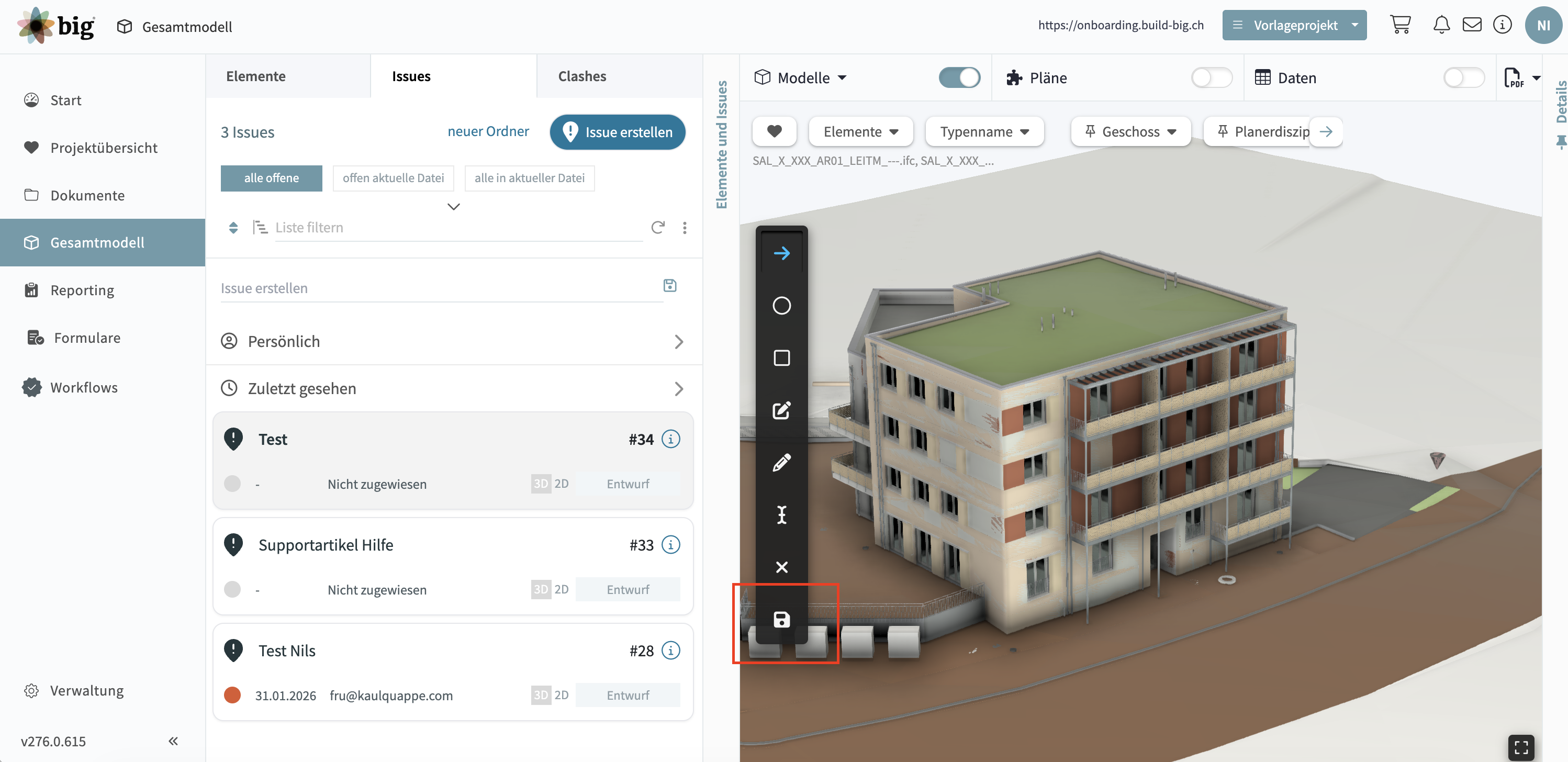
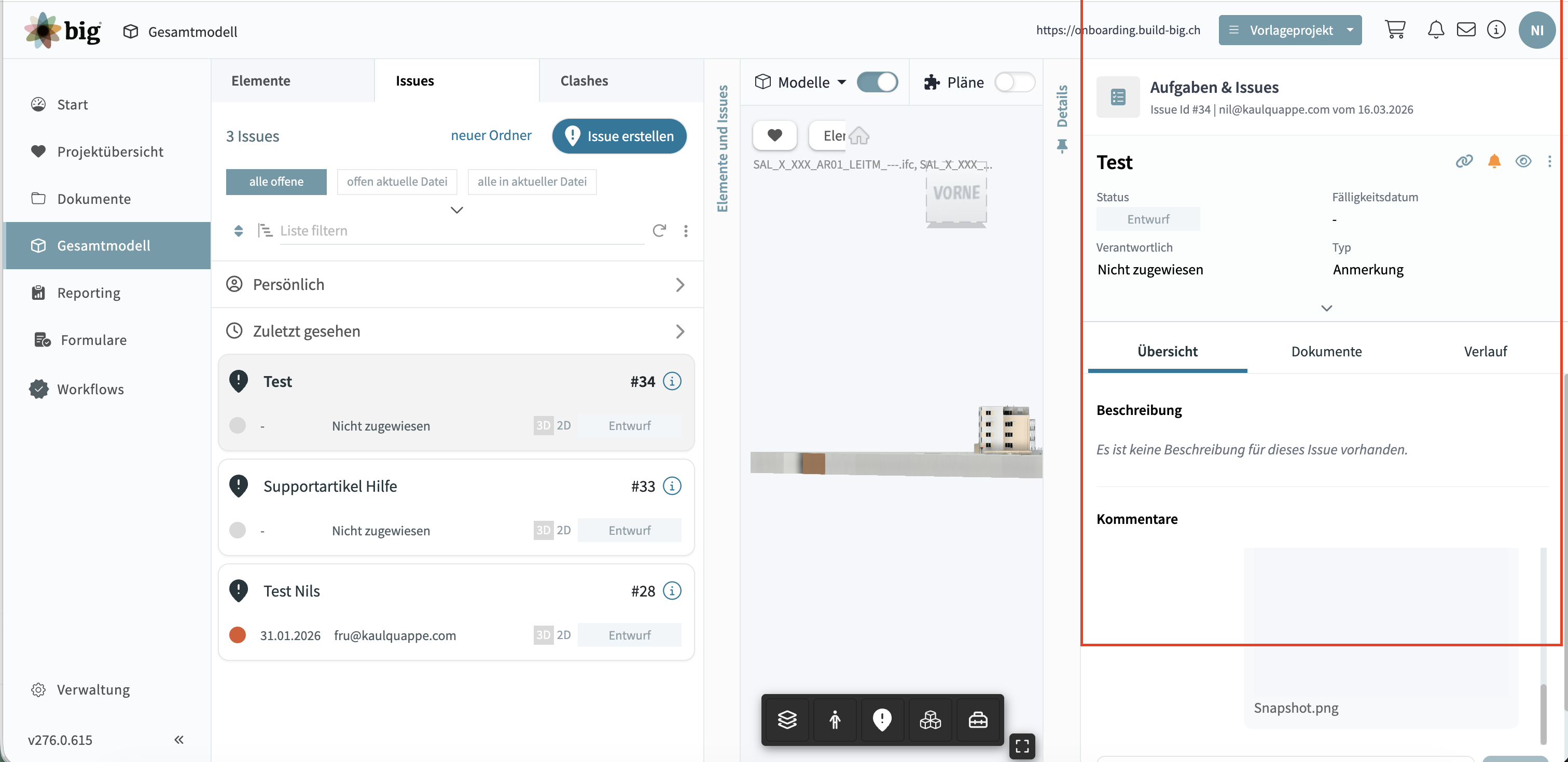
Nach dem speichern können Sie optional ergänzen:
-
Beschreibung
-
verantwortliche Person
-
Priorität
-
Fälligkeitsdatum
Tipp
Je genauer die Modellansicht beim Erstellen des Issues eingestellt ist, desto einfacher können andere Projektbeteiligte die Aufgabe nachvollziehen.