
Reporting
Beschreibung
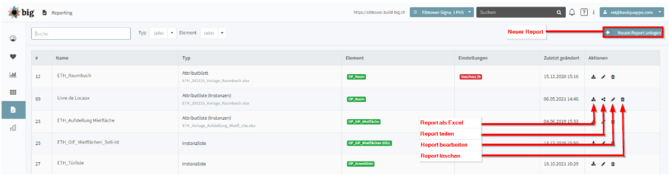
Mit der Reporting-Funktion können benutzerdefinierte Auswertungen aus den Daten eines Projekts erstellt werden. Reports greifen auf Informationen aus der gesamten big®-Datenbank zu und ermöglichen es, diese strukturiert auszuwerten und zu exportieren.
Reports eignen sich beispielsweise, um Listen von Elementen, Issues oder Attributen zu analysieren und als Datei weiterzuverwenden.
Erstellte Reports können gespeichert, geteilt oder exportiert werden.
Funktionen im Reporting
Im Bereich Reporting stehen folgende Funktionen zur Verfügung:
-
Report erstellen
Neue Reports auf Basis von Vorlagen oder Datentypen erstellen. -
Report bearbeiten
Bestehende Reports anpassen, z. B. Filter oder Datenfelder ändern. -
Report exportieren
Reports können als Excel-Datei oder PDF exportiert werden. -
Report freigeben
Reports können für andere Projektteilnehmer sichtbar gemacht werden. -
Report löschen
Nicht mehr benötigte Reports können entfernt werden.
Neuen Report erstellen
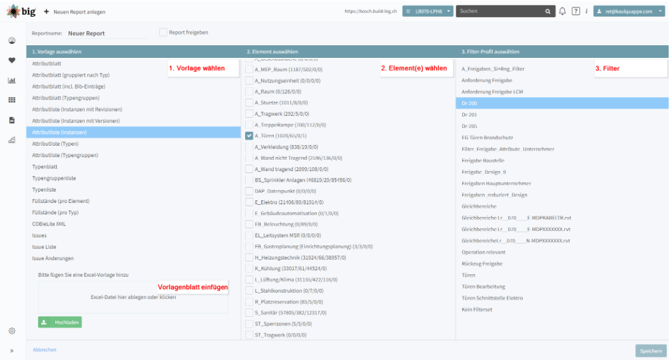
Um einen neuen Report anzulegen, gehen Sie wie folgt vor:
-
Öffnen Sie das Menü Reporting.
-
Wählen Sie eine Report-Vorlage aus.
-
Wählen Sie das Element oder den Datentyp, der ausgewertet werden soll.
-
Optional können Sie ein Filterprofil auswählen.
Nach dem Speichern steht der Report in der Reporting-Übersicht zur Verfügung.
Reports freigeben
Ein Report kann für andere Projektteilnehmer freigegeben werden.
Dabei wird:
-
der Report für weitere Benutzer sichtbar
-
eine Token-URL erzeugt
Diese URL kann beispielsweise für externe Auswertungen oder Integrationen verwendet werden.

Report-URL kopieren
Bei freigegebenen Reports kann die URL direkt kopiert werden:
-
Öffnen Sie den Bereich Reporting
-
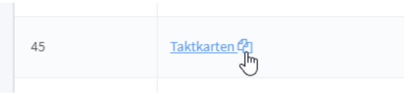
Klicken Sie auf den Namen des Reports
-
Die URL wird automatisch kopiert
Diese URL kann anschließend geteilt oder in andere Systeme integriert werden.
Report Variablen
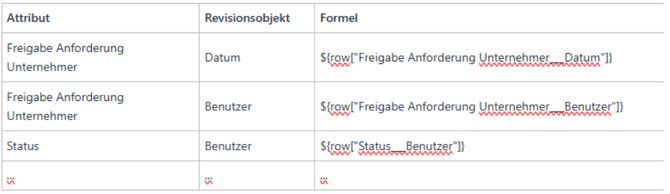
- Mit Variablen in den Excel Feldern können bei der Reportoption "Attributliste (mit Revisionen)" auch der User und das Datum der letzten Änderung in den Report geschrieben werden.
- Für das Attribut "Freigabe Anforderung Unternehmer" mit einem Dropdown muss beispielsweise in die Excelliste ${row["Freigabe Anforderung Unternehmer___Datum"]} geschrieben werden
- Hinweis, die "Datum" -Zelle sollte in der Excel Vorlage auch als Datum formatiert sein, um eine korrekte Anzeige zu erwirken
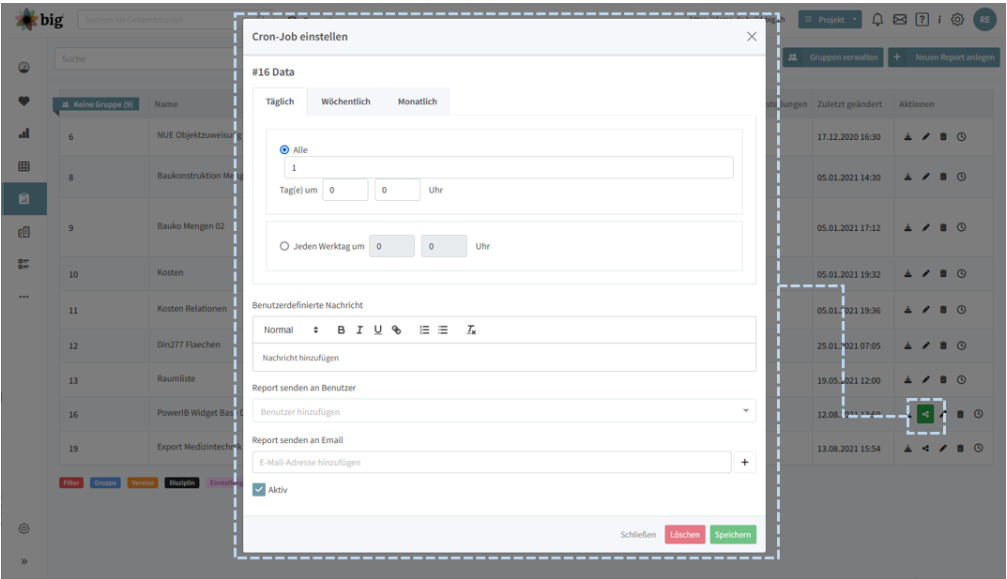
Report Cron job
- Reports können automatisiert in bestimmten zeitlichen Intervallen an festgelegte big®-Nutzer oder auch an externe Nutzer versandt werden.
Hinweise
-
Für sehr große Auswertungen kann der Export im Hintergrund ausgeführt werden.
-
Nach der Erstellung steht der Report anschließend zum Download in der Inbox zur Verfügung.