
Gesamtmodell
Das Gesamtmodell ist der zentrale Arbeitsbereich für die Arbeit mit BIM-Modellen in big®.
Hier können Sie Modelle visualisieren, koordinieren und analysieren sowie direkt Aufgaben oder Issues erstellen.
Im Gesamtmodell werden 3D-Modelle, Bauteildaten und Projektinformationen miteinander verknüpft dargestellt. Dadurch können Sie Bauteile im Modell auswählen und sofort alle zugehörigen Informationen einsehen oder bearbeiten.
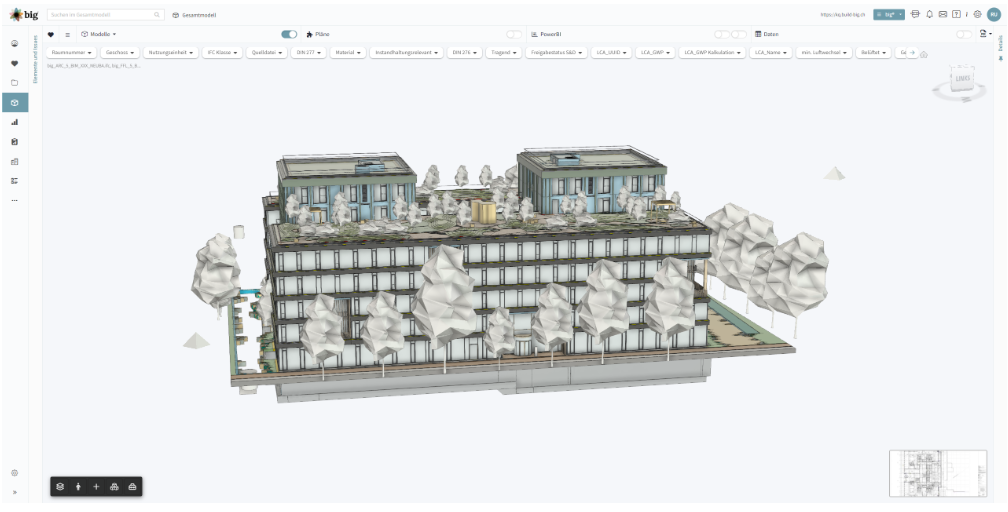
Typische Anwendungsfälle im Gesamtmodell sind:
-
Navigation und Analyse des Koordinationsmodells
-
Prüfung von Bauteilen und Attributen
-
Erstellung und Bearbeitung von Issues
-
Durchführung von Modellvergleichen oder Auswertungen
-
Visualisierung von Daten direkt im Modell
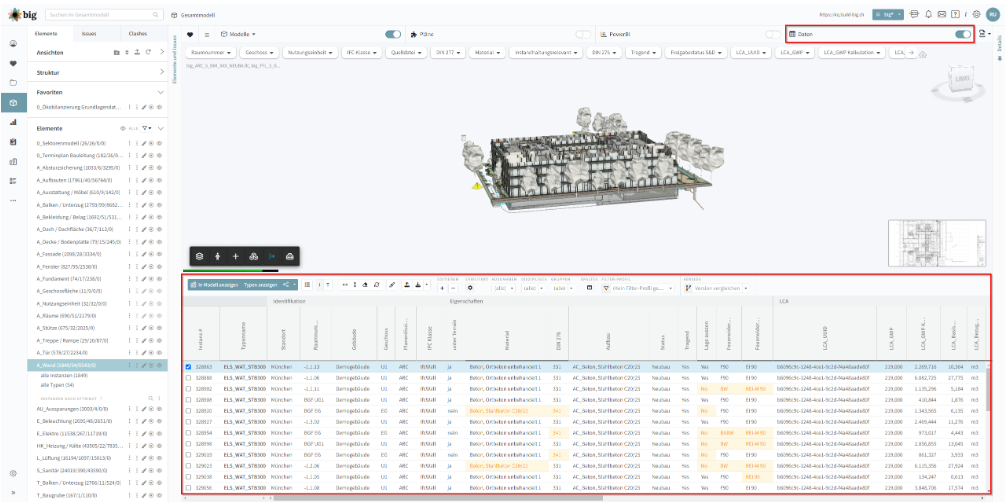
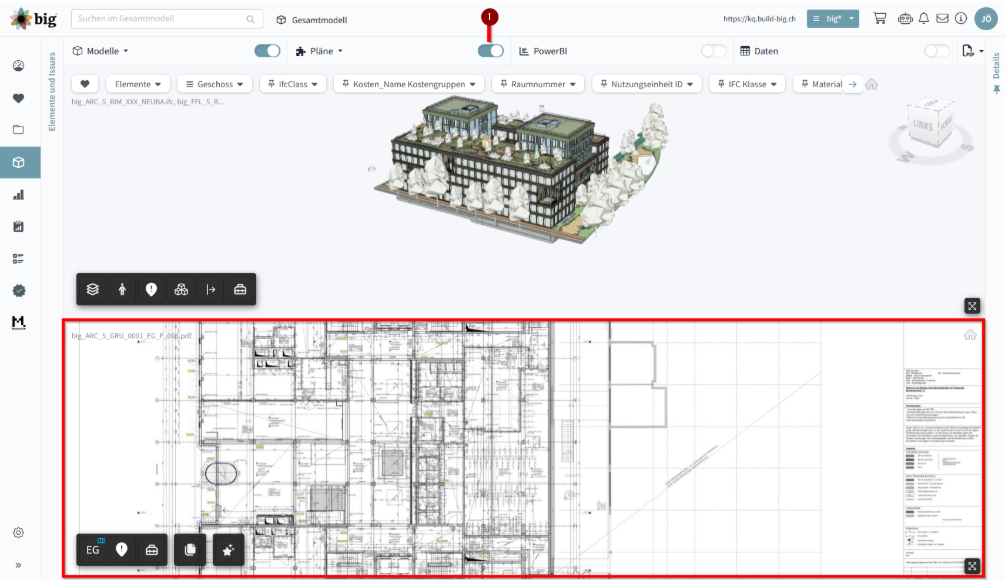
- Zusätzlich können 2D Pläne mit dem Modell verknüpft werden
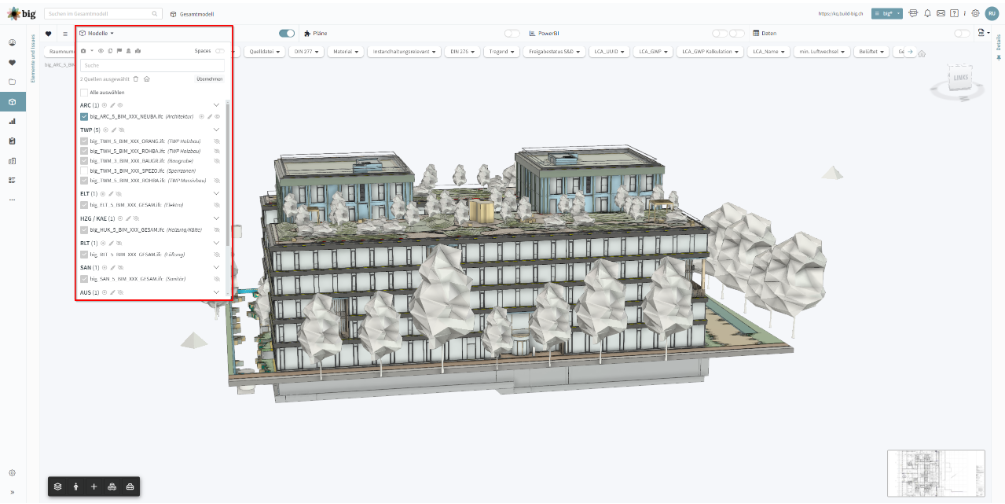
Modellauswahl
Standardmäßig wird beim Öffnen des Gesamtmodells das Architekturmodell geladen. Weitere Modelle können zusätzlich eingeblendet werden.
Über die Kopfzeile des Viewers können Sie:
-
weitere Modelle ein- oder ausblenden
-
einzelne Modelle isolieren
-
Modelle einfärben
-
verschiedene Modellkombinationen anzeigen
So lässt sich das Koordinationsmodell flexibel für unterschiedliche Anwendungsfälle konfigurieren.
Navigation im Modell (Toolbox)
Die Navigation erfolgt über die Toolbox im unteren Bereich des Viewers.
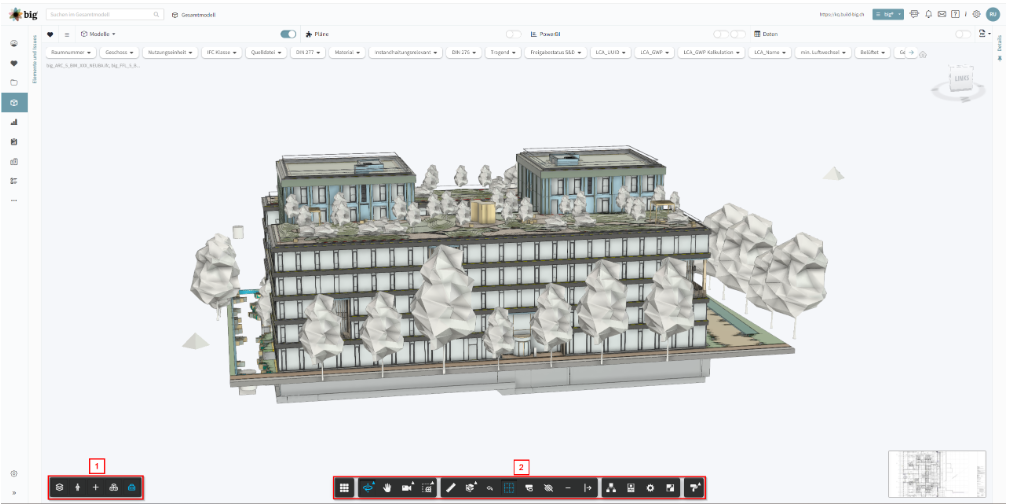
Zu den wichtigsten Funktionen gehören:
Grundfunktionen
-
Modell drehen und schwenken
-
Zoom und Zoomfenster
-
Auswahlmodus ändern
Analysewerkzeuge
-
Messen von Abständen, Winkeln und Punkten in der erweiterten Toolbox (2)
-
Schnittebenen erstellen
-
Geschosse freistellen
Anzeigeoptionen
-
Layer ein- und ausblenden
- In die Ego-Perspektive wechseln (1)
-
Räume anzeigen
-
Einfärbungen aktivieren
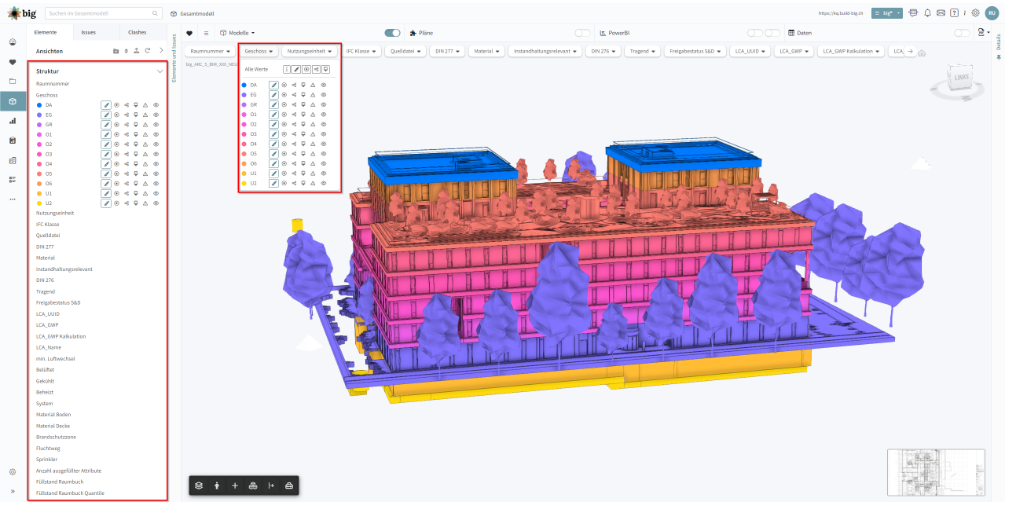
Diese Werkzeuge unterstützen Sie bei der schnellen Analyse und Navigation im Modell.
Detailinformationen zu Bauteilen
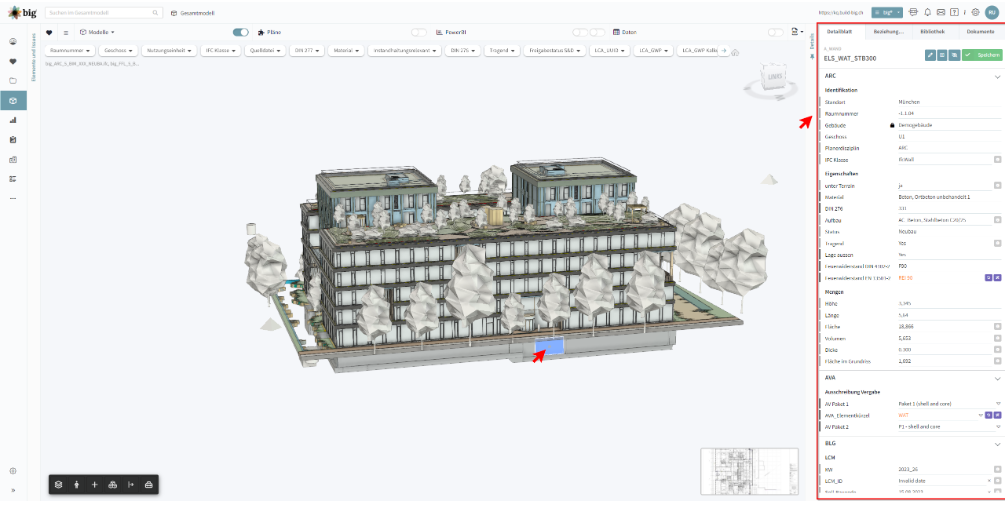
Wenn Sie ein Bauteil im Modell anklicken, öffnet sich automatisch das Detailblatt auf der rechten Seite.
Dort sehen Sie alle Informationen zu dem ausgewählten Element, z. B.:
-
Bauteilattribute
-
Beziehungen zu anderen Elementen
-
verknüpfte Dokumente
-
Bibliothekseinträge
-
IoT-Informationen (falls vorhanden)
Das Detailblatt kann jederzeit über die Seitenleiste geöffnet oder geschlossen werden.
Elemente, Issues und Clashes
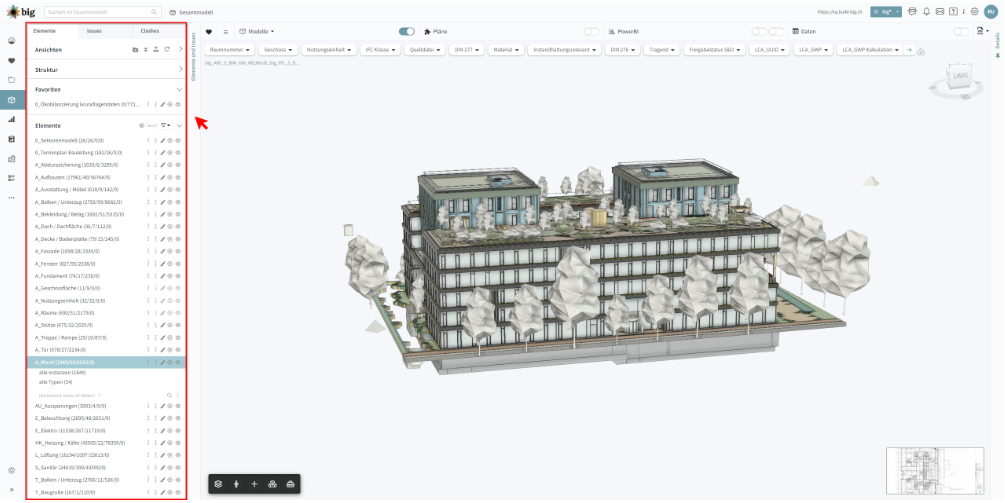
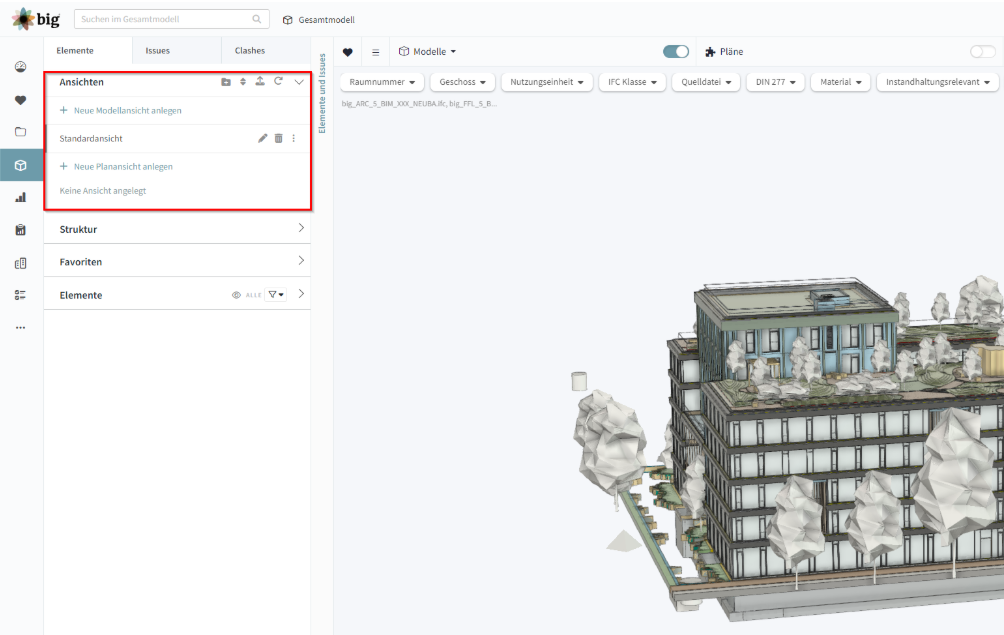
Auf der linken Seite des Viewers finden Sie das Panel Elemente & Issues.
Hier können Sie:
-
die Elementstruktur des Modells anzeigen
-
Ansichten speichern
-
Modelle nach Strukturattributen auswerten
-
Issues verwalten
-
Clashes (Kollisionen) prüfen
Damit dient das Gesamtmodell als zentrale Oberfläche für die Modellkoordination.
Weitere Funktionen im Gesamtmodell
Zusätzlich stehen im Gesamtmodell verschiedene Analyse- und Auswertungsfunktionen zur Verfügung, zum Beispiel:
-
Bauteile nach Eigenschaften einfärben
-
Modellversionen vergleichen
-
Auswertungen einblenden
-
Daten exportieren
Diese Funktionen unterstützen die modellbasierte Koordination und Qualitätssicherung im Projekt.
Wenn Sie Fragen zur Nutzung des Gesamtmodells haben, wenden Sie sich gerne an unser Support-Team:
support@build-big.ch