
Einleitung:
In diesem Artikel erfahren Sie, wie Sie Formulare in unserem System erstellen und verwalten können. Formulare sind entscheidend, um Informationen strukturiert zu erfassen und weiterzuverarbeiten. Dieser Artikel zeigt Ihnen die Schritte zur Nutzung der Formularfunktion und wie Sie diese effizient einsetzen können.
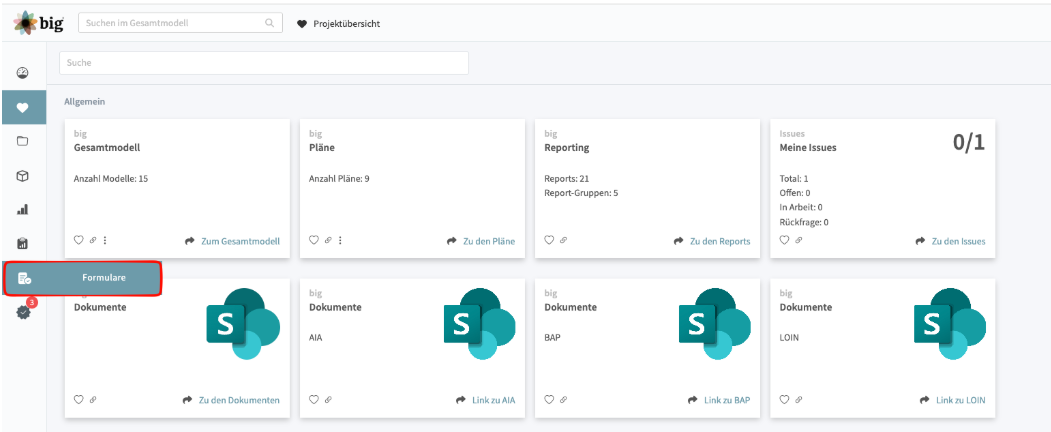
Formulare erstellen
Um ein neues Formular zu erstellen, gehen Sie folgendermaßen vor:
-
Navigieren Sie zu [Bereich/Formularerstellung].
-
Klicken Sie auf Neues Formular erstellen.
-
Wählen Sie den Typ des Formulars aus, den Sie erstellen möchten (z. B. Kontaktformular, Umfrageformular).
-
Geben Sie einen Titel und eine Beschreibung für das Formular ein.
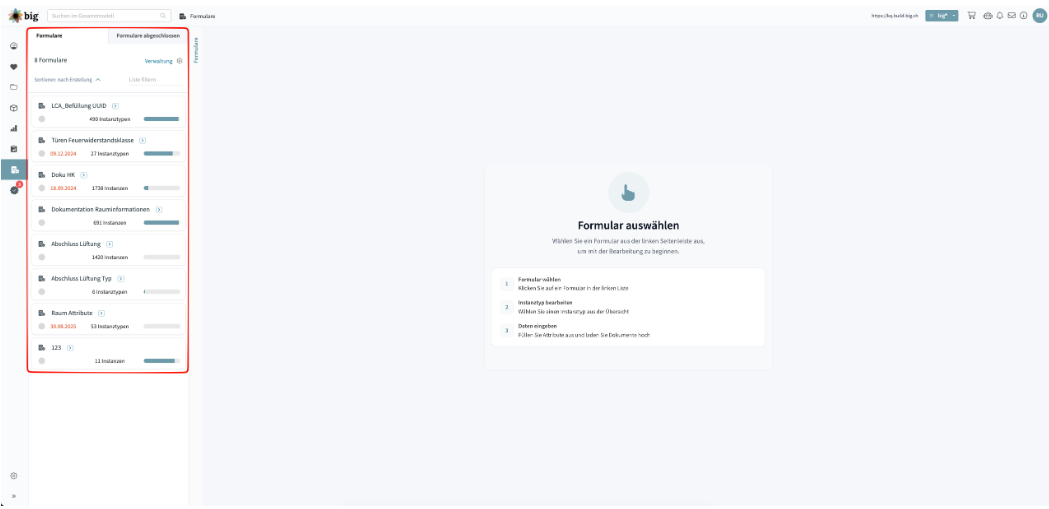
Formularfelder hinzufügen
Nachdem Sie das Formular erstellt haben, können Sie verschiedene Felder hinzufügen, um die benötigten Daten zu sammeln:
-
Wählen Sie Feld hinzufügen.
-
Wählen Sie den Feldtyp aus (z. B. Textfeld, Checkbox, Dropdown).
-
Geben Sie die gewünschten Optionen ein und passen Sie die Felder nach Ihren Bedürfnissen an.
- Die Befüllung von Attributen kann im Formular in der Übersicht...
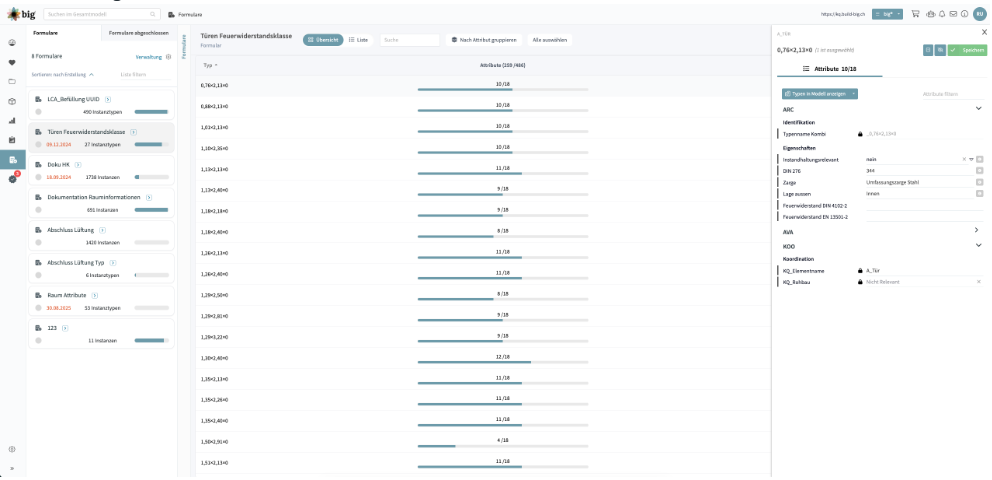
- oder in der Listen-Ansicht vorgenommen werden
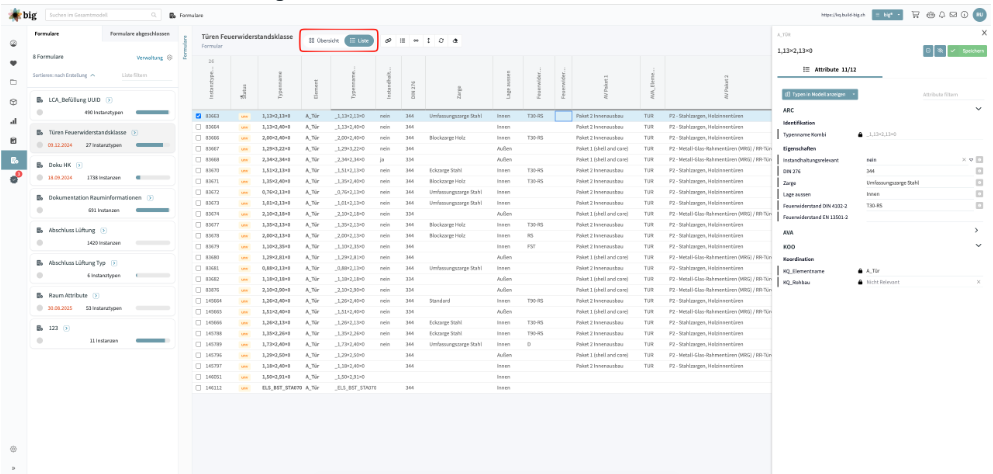
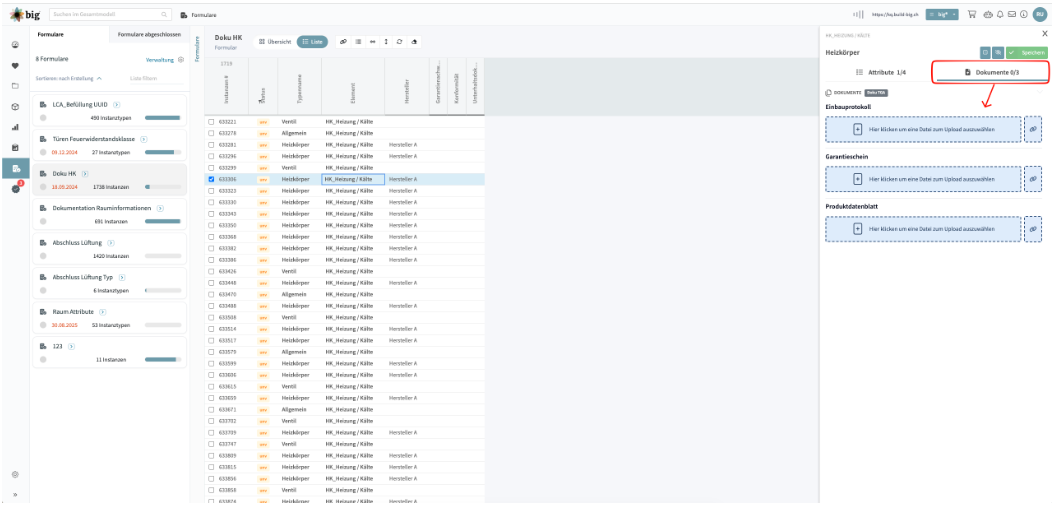
- Sind in den Formularen Verknüpfungen von Dokumenten gefordert so sind diese unter dem Reiter Dokumente zu finden, die Dokumente können auf zwei Arten verknüpft werden
- Direkt mit einem ab dem Desktop abliegender Datei
- mit einem auf einem mit big verknüpften SharePoint abliegenden Dokument
Formular anpassen
Passen Sie das Design und das Layout des Formulars an, um es benutzerfreundlicher zu gestalten:
-
Wählen Sie Design bearbeiten.
-
Ändern Sie Farben, Schriftarten und die Anordnung der Felder.
-
Überprüfen Sie das Layout auf mobile Endgeräte und stellen Sie sicher, dass das Formular auch auf Smartphones gut aussieht.
- Zur Konfiguration von Formularen ist ein Administratorenrecht erforderlich. Die Dokumentation zur Konfiguration von Formularen ist unter Funktion: Formulare zu finden
Formular veröffentlichen
Nachdem das Formular erstellt und angepasst wurde, können Sie es veröffentlichen:
-
Klicken Sie auf Veröffentlichen.
-
Wählen Sie die Zugriffsberechtigungen aus (z. B. Öffentlich, Intern).
-
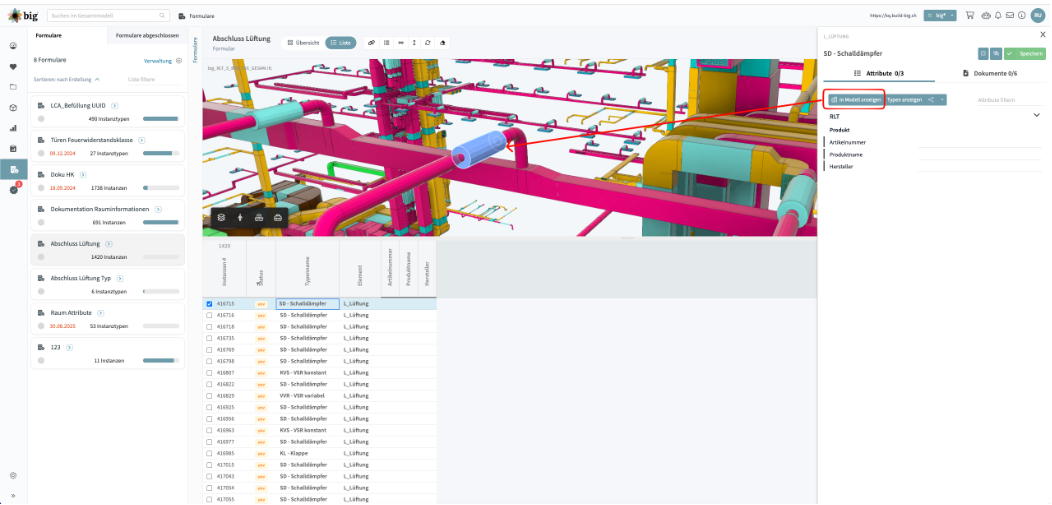
Das Formular ist nun für die Nutzung verfügbar. Über den Button "In Modell anzeigen" oder "Typen anzeigen" öffnet sich der Modellviewer und die gewählten Instanzen/Typen werden im Modell angezeigt:
Formulardaten verwalten
Nach der Veröffentlichung können Sie die eingegangenen Formulardaten einsehen und verwalten:
-
Gehen Sie zu Formulardaten verwalten.
-
Wählen Sie das entsprechende Formular aus, um die gesammelten Daten zu überprüfen.
-
Exportieren Sie die Daten bei Bedarf in verschiedene Formate (z. B. CSV, Excel).
Formular löschen oder deaktivieren
Wenn ein Formular nicht mehr benötigt wird, können Sie es löschen oder deaktivieren:
-
Wählen Sie das Formular aus und klicken Sie auf Löschen oder Deaktivieren.
-
Bestätigen Sie die Aktion.
Abschluss:
Formulare bieten eine leistungsstarke Möglichkeit, Daten zu sammeln und zu verwalten. Mit diesen einfachen Schritten können Sie Formulare schnell erstellen, anpassen und effektiv nutzen. Wenn Sie weitere Unterstützung benötigen, wenden Sie sich bitte an unseren Support unter support@build-big.ch.